> For the complete documentation index, see [llms.txt](https://developer.eagle.cool/plugin-api/llms.txt). Markdown versions of documentation pages are available by appending `.md` to page URLs; this page is available as [Markdown](https://developer.eagle.cool/plugin-api/zh-cn/get-started/creating-your-first-plugin.md).
# 你的第一个插件
这篇文章将指导您如何为 Eagle 创建一个插件
## 获取 Eagle 桌面应用程序
首先,您需要安装 Eagle 桌面应用程序。您可以点击此处下载安装程序:,如果您已经安装了 Eagle 桌面应用程序,请确保您已更新到最新版本。我们已专门添加了多项功能,以便为您提供更好的插件开发体验。
***
## 建立插件
1. 点击工具栏上的 「插件」 按钮。
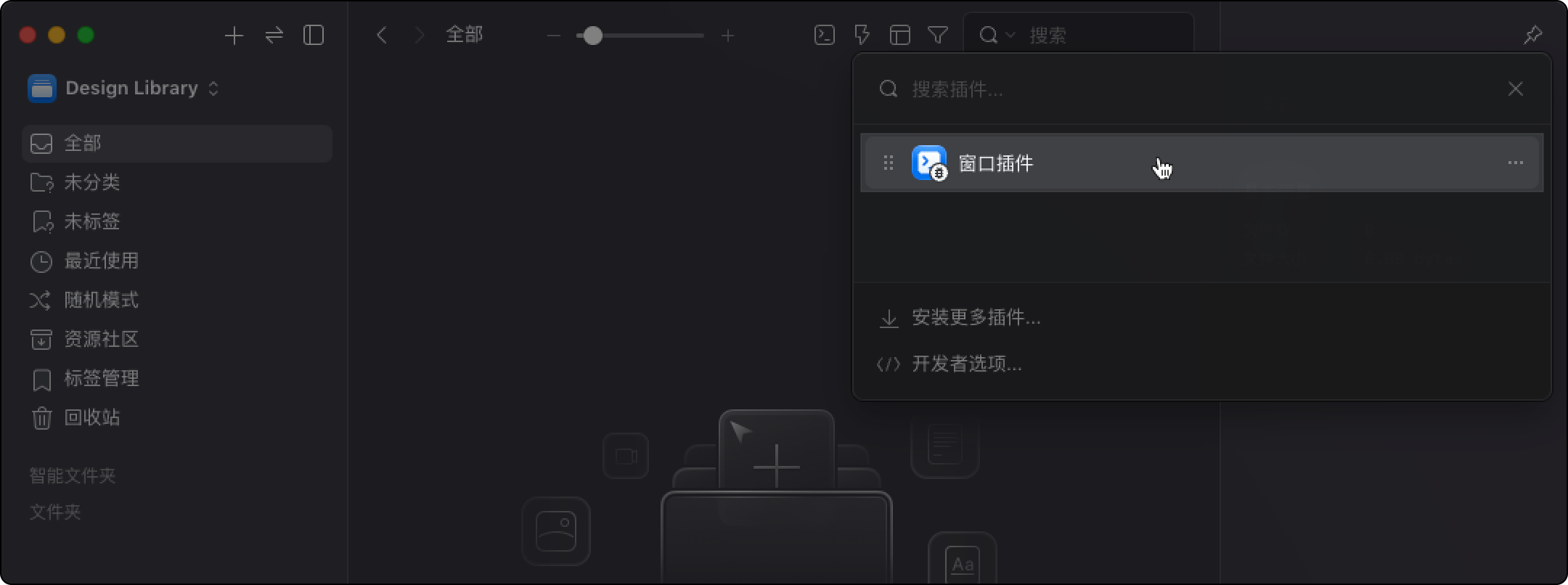 2. 在弹出的菜单中,选择 「开发者选项」。
 3. 点击 「创建插件」。
 4. 在新窗口中,选择您想要创建的插件类型(窗口、背景服务、格式扩展)。这里我们选择 「窗口」 类型。
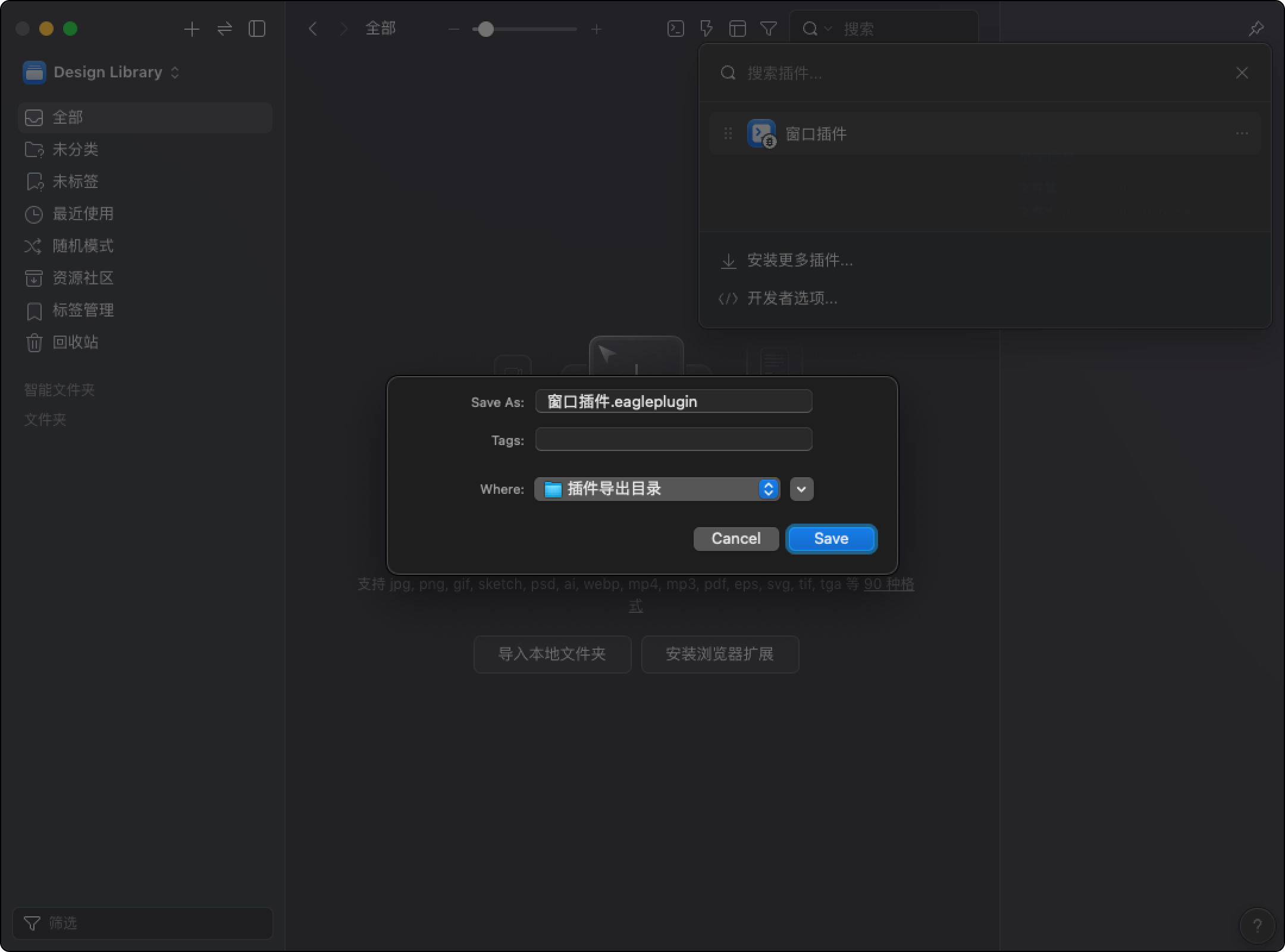 5. 选择您想要保存插件的位置,然后完成创建。
如果您想更多了解不同插件类型的区别,可以参考[这篇文章](/plugin-api/zh-cn/get-started/plugin-types.md)。这些信息将帮助您确定哪种插件类型适合您的需求。
***
## 运行示例插件
1. 点击工具栏上的「插件」按钮。
2. 在弹出的菜单中,找到刚才创建的插件,并点击它。
3. 您将看到一个窗口弹出,窗口中显示了插件的基本属性。
***
## 在代码编辑器打开插件目录
插件项目已经创建完成,这时候你可以使用 Visual Studio Code 或其它代码编辑器打开这个文件夹。插件是由多个文件组成的,你需要同时编辑这些文件,因此你需要打开整个文件夹,而不是其中某个文件。
下个章节将详细介绍插件文件结构。
###
5. 选择您想要保存插件的位置,然后完成创建。
如果您想更多了解不同插件类型的区别,可以参考[这篇文章](/plugin-api/zh-cn/get-started/plugin-types.md)。这些信息将帮助您确定哪种插件类型适合您的需求。
***
## 运行示例插件
1. 点击工具栏上的「插件」按钮。
2. 在弹出的菜单中,找到刚才创建的插件,并点击它。
3. 您将看到一个窗口弹出,窗口中显示了插件的基本属性。
***
## 在代码编辑器打开插件目录
插件项目已经创建完成,这时候你可以使用 Visual Studio Code 或其它代码编辑器打开这个文件夹。插件是由多个文件组成的,你需要同时编辑这些文件,因此你需要打开整个文件夹,而不是其中某个文件。
下个章节将详细介绍插件文件结构。
###